خاصية المكالمات الصوتية في سكول فويس: تواصل أسرع وأكثر أمانًا بين المدرسة وأولياء الأمور
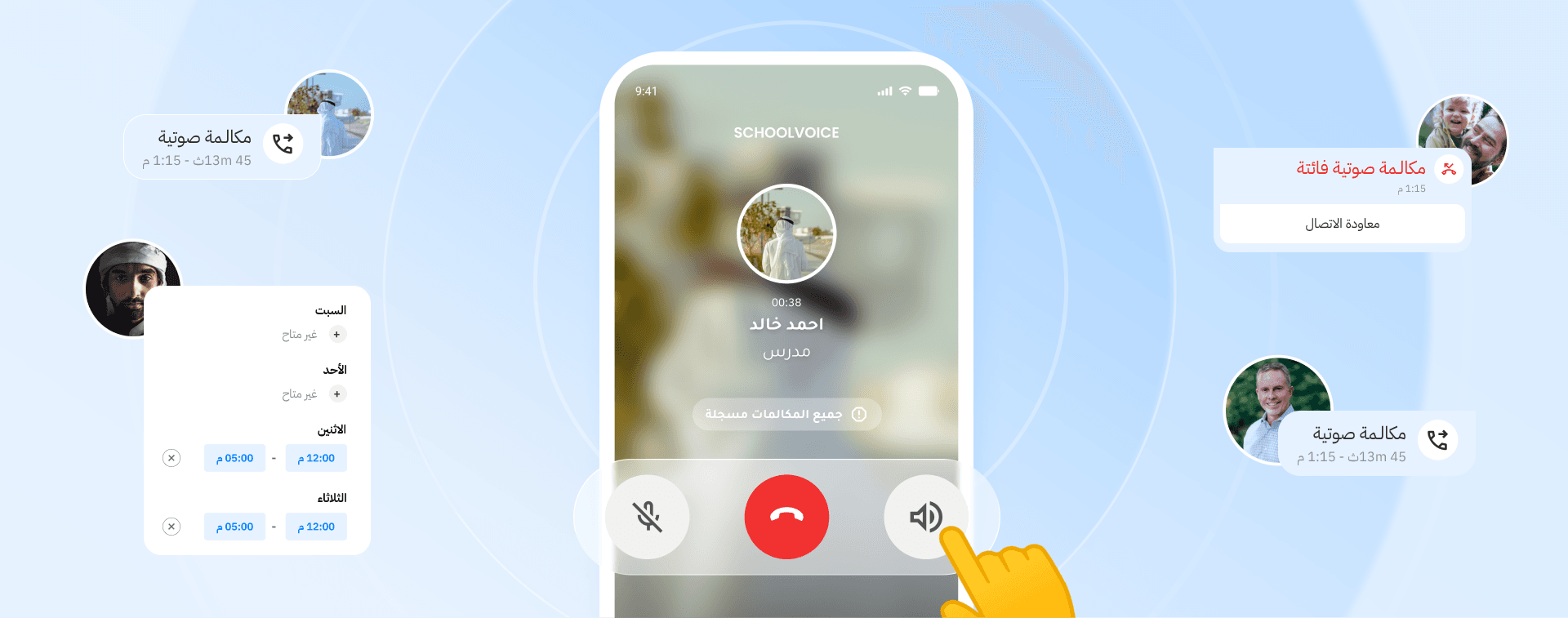
في بيئة مدرسية تعتمد على التواصل المستمر بين المعلمين والإداريين وأولياء الأمور، قد لا تكون الرسائل النصية دائمًا كافية لنقل التفاصيل المهمة أو مناقشة بعض الحالات العاجلة بشكل واضح وسريع. ولهذا أطلقت سكول فويس خاصية المكالمات الصوتية كأحدث إضافة إلى المنصة، لتمنح المدارس وسيلة تواصل مباشرة وآمنة وأكثر فاعلية.
تتيح هذه الخاصية إجراء مكالمات صوتية داخل المنصة دون الحاجة إلى مشاركة أرقام الهواتف الشخصية، مما يعزز الخصوصية ويمنح المدارس إشرافًا أفضل على عمليات التواصل. كما تساعد على تسريع حل المشكلات، وتوضيح الملاحظات المتعلقة بالطلاب، وبناء علاقة أكثر تفاعلًا بين المدرسة وأولياء الأمور.
ما هي خاصية المكالمات الصوتية وما الحلول التي توفرها؟
تُعد خاصية المكالمات الصوتية إحدى الميزات الإضافية في سكول فويس، وهي مصممة لتوفير وسيلة تواصل مباشرة وآمنة بين المعلمين والإداريين وأولياء الأمور داخل المنصة.
وتأتي هذه الخاصية لمعالجة العديد من التحديات التي تواجه المدارس، مثل:
- الحاجة إلى توضيح بعض التفاصيل التي يصعب شرحها عبر الرسائل النصية.
- تأخر الردود في المحادثات النصية خلال المواقف العاجلة.
- الرغبة في الحفاظ على خصوصية أرقام الهواتف الشخصية.
- الحاجة إلى وجود رقابة وإشراف إداري على عمليات التواصل.
أبرز مميزات المكالمات الصوتية
- إجراء مكالمات صوتية مباشرة داخل المنصة.
- عدم الحاجة إلى مشاركة أرقام الهواتف الشخصية.
- إمكانية تحديد أوقات الإتاحة للمكالمات.
- تحكم كامل من إدارة المدرسة في الصلاحيات.
- تسجيل المكالمات للمتابعة والمراجعة عند الحاجة.
- تجربة استخدام سهلة للمعلمين والإداريين وأولياء الأمور.
كيفية تفعيل خاصية المكالمات الصوتية؟
1. تفعيل الخاصية
تُعد خاصية المكالمات الصوتية من الميزات الإضافية في سكول فويس، ويمكن تفعيلها بناءً على طلب المدرسة ضمن باقة الاشتراك الخاصة بها.
2. منح الصلاحيات للمستخدمين
بعد تفعيل الخاصية، يمكن لمشرف النظام الدخول إلى المنصة ومنح صلاحية إجراء المكالمات الصوتية للمعلمين والإداريين من خلال:
- فتح ملف الموظف داخل المنصة.
- تفعيل خاصية إدارة المكالمات الصوتية.
- الضغط على تحديث لحفظ التغييرات.
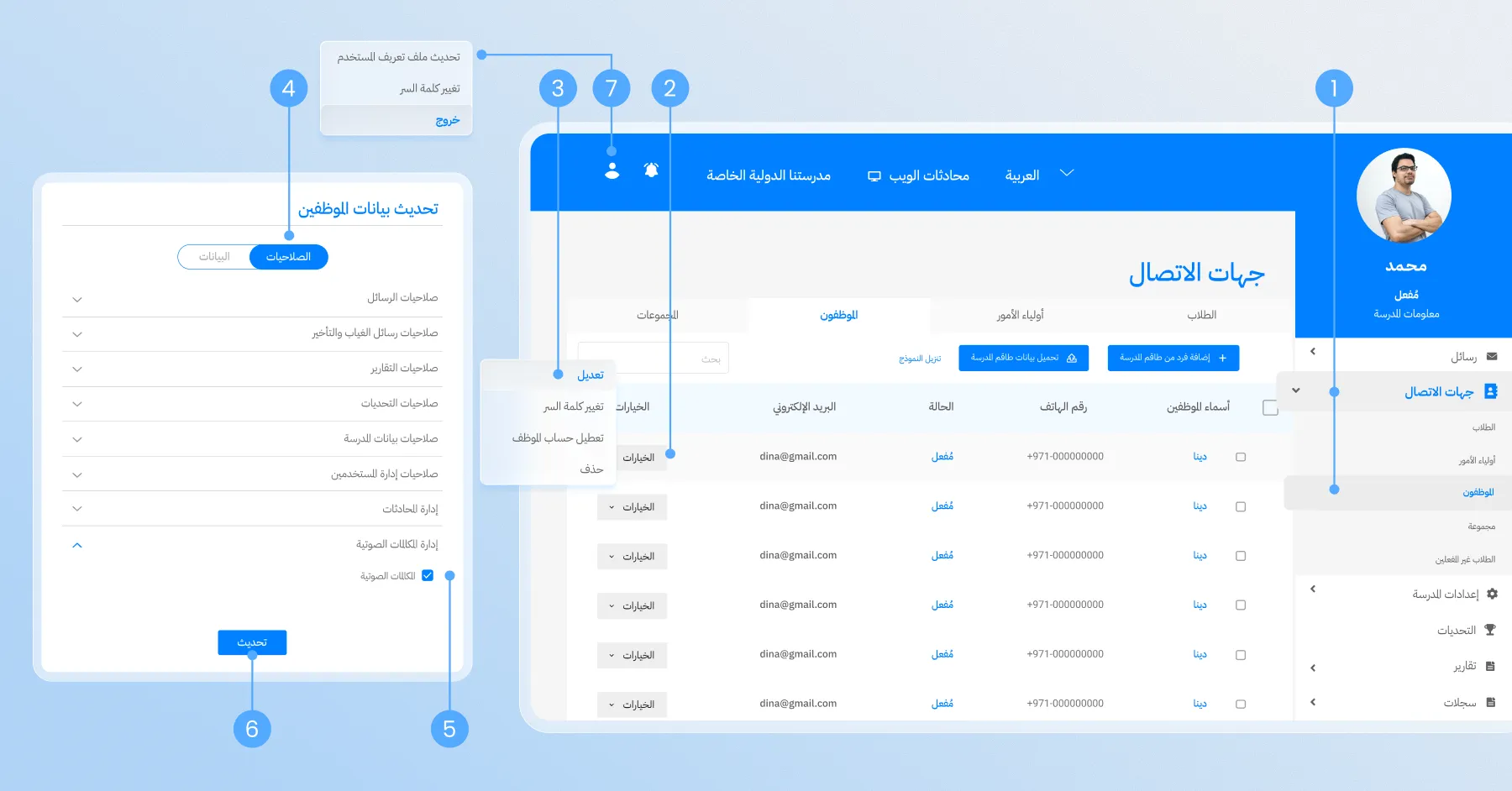
ملاحظة مهمة: بعد منح الصلاحية، يجب على المستخدم تسجيل الخروج من التطبيق ثم تسجيل الدخول مرة أخرى لتفعيل الصلاحيات الجديدة.
كيفية إجراء المكالمات الصوتية للمعلمين والإداريين
بعد منح الصلاحيات، يمكن للمعلمين والإداريين إجراء المكالمات الصوتية عبر الخطوات التالية:
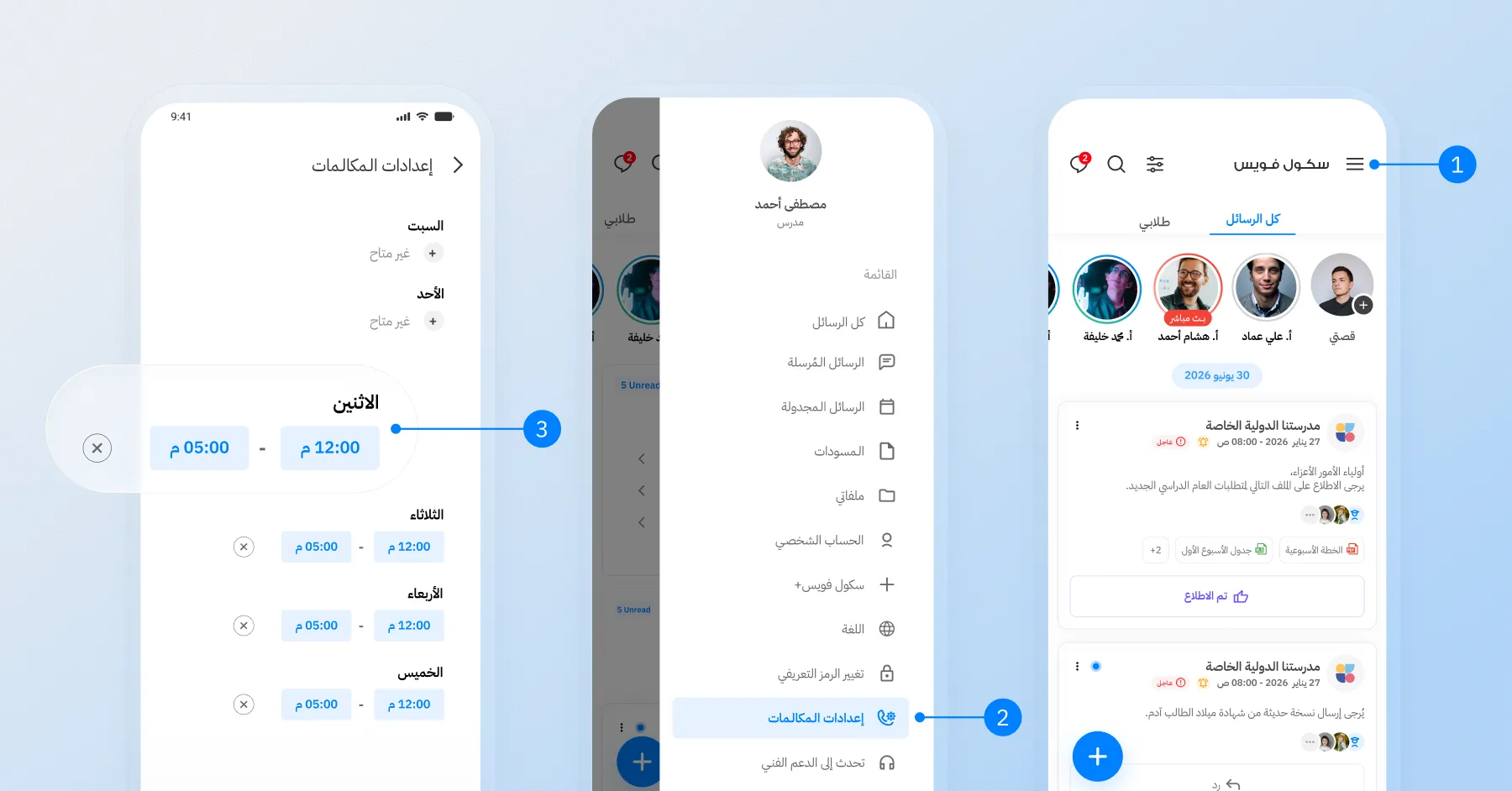
1. تسجيل الدخول
سجل الدخول إلى سكول فويس، ثم اضغط على القائمة الجانبية واختر خاصية المكالمات الصوتية.
2. تحديد أوقات الإتاحة
ابدأ بتحديد أوقات استقبال المكالمات من أولياء الأمور بما يتناسب مع دوامك، مع إمكانية تعديلها وقت الحاجة.
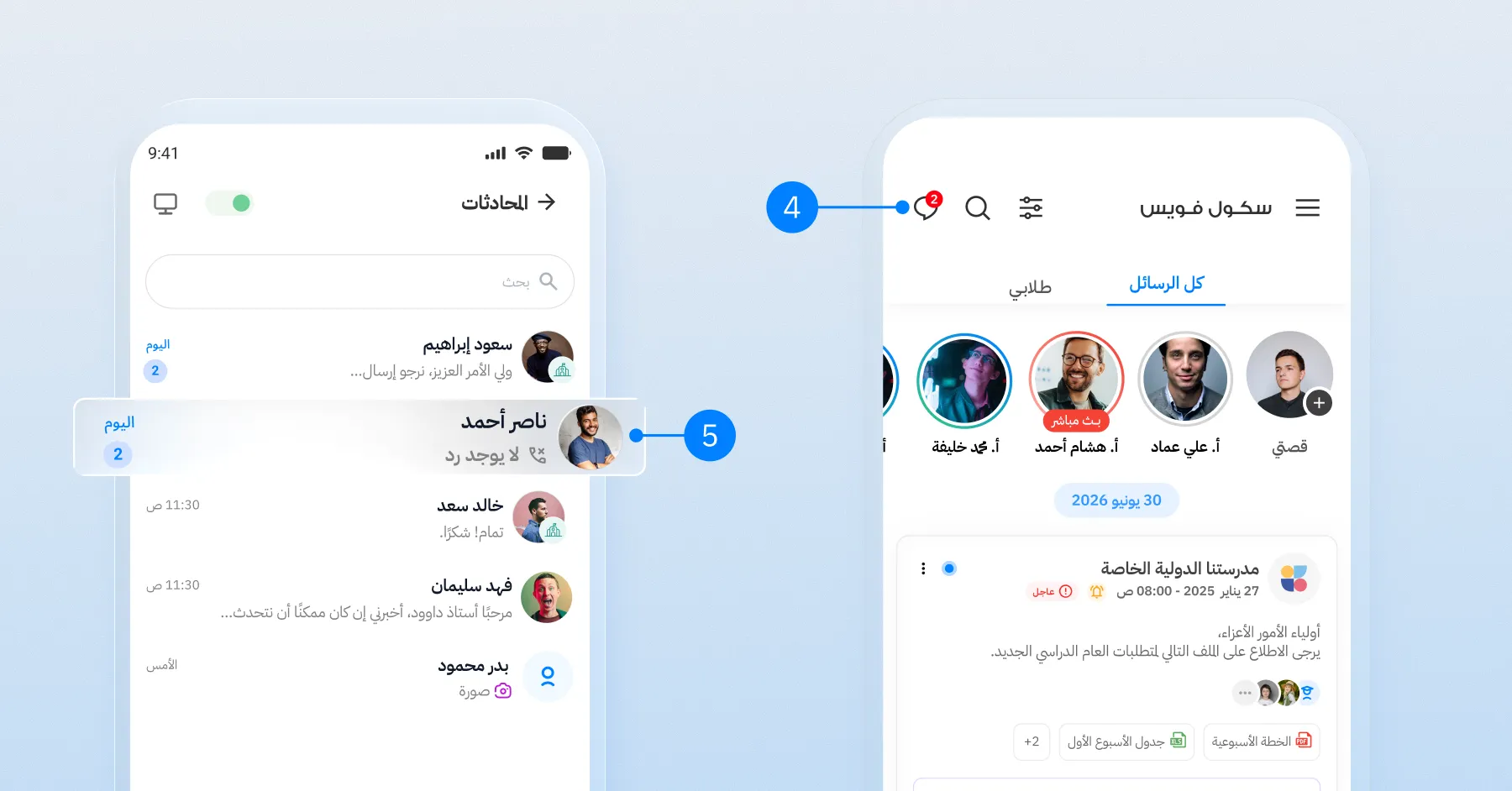
3. اختيار ولي الأمر
- اضغط على أيقونة المحادثات.
- اختر ولي الأمر الذي ترغب في الاتصال به.
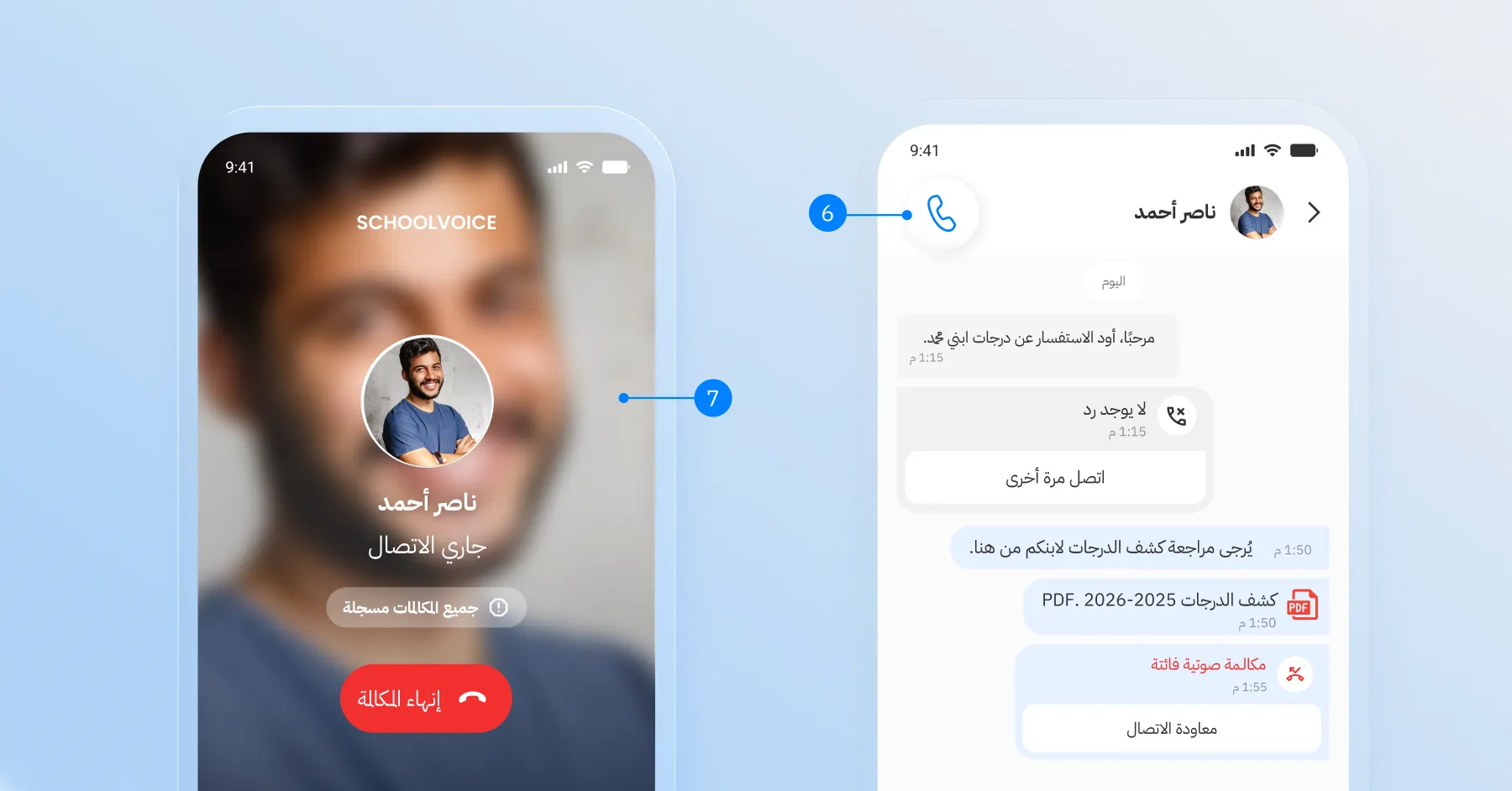
4. بدء المكالمة
- ستجد أيقونة الاتصال بجانب اسم ولي الأمر، اضغط لبدء المكالمة الصوتية.
طريقة بديلة:
يمكنك أيضًا الدخول إلى قائمة طلابي واختيار اسم ولي الأمر؛ إما بالبحث عنه مباشرةً؛ أو بالدخول إلى الصف ثم القسم ثم اختيار الاسم بالطريقة الموضحة في الصورة أدناه.
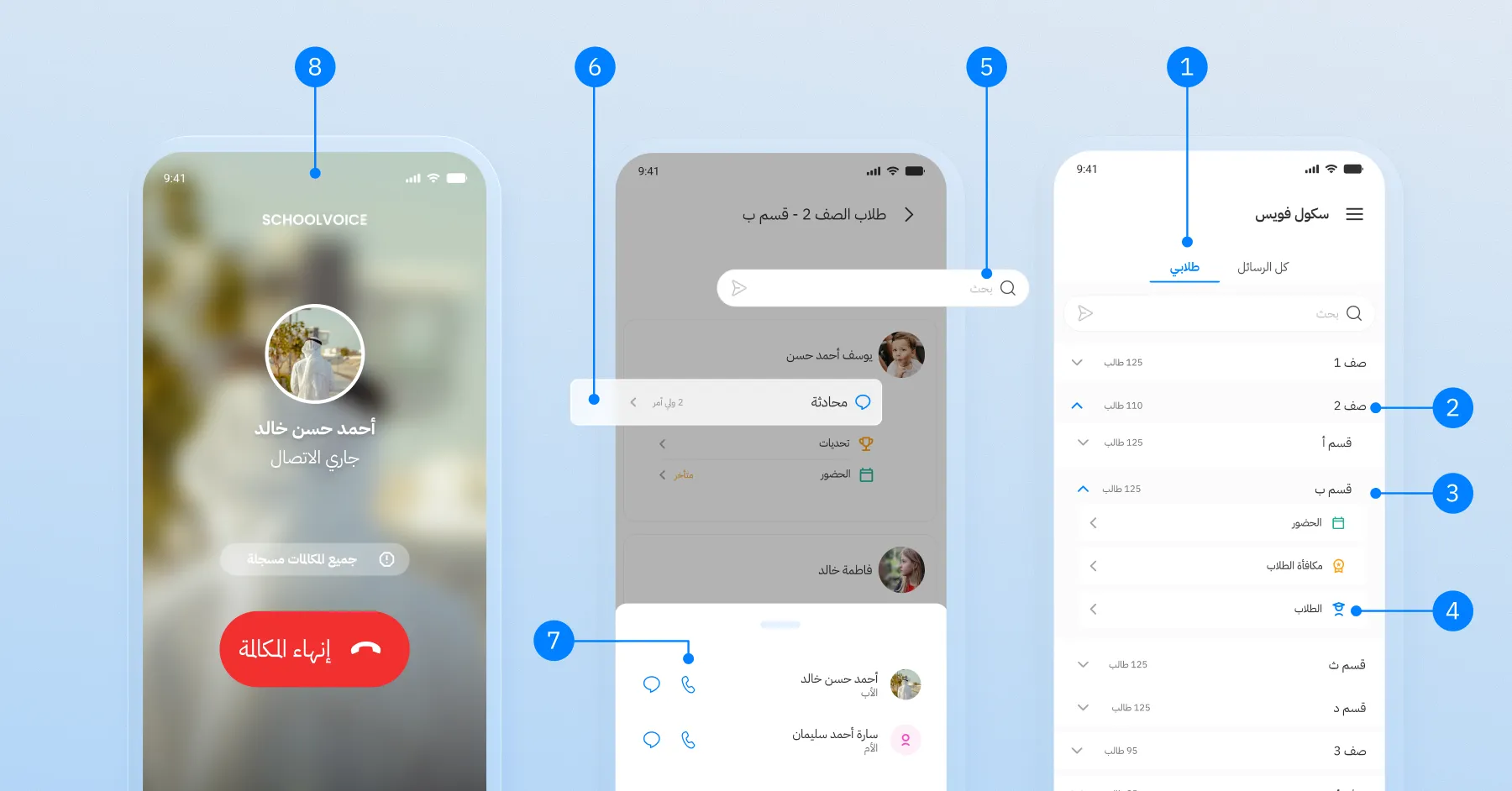
كيفية إجراء المكالمات الصوتية لولي الأمر
يمكن لولي الأمر إجراء مكالمة صوتية مع المعلمين أو الإداريين المصرح لهم باستخدام هذه الخاصية عبر الخطوات التالية:
- اضغط على صفحة أبنائي.
- اختر الابن/الابنة الذي ترغب في الاتصال بأحد معلميه.
- ابحث عن اسم المعلم أو الإداري المعني.
- اضغط على أيقونة الاتصال بجوار الاسم لبدء المكالمة الصوتية.
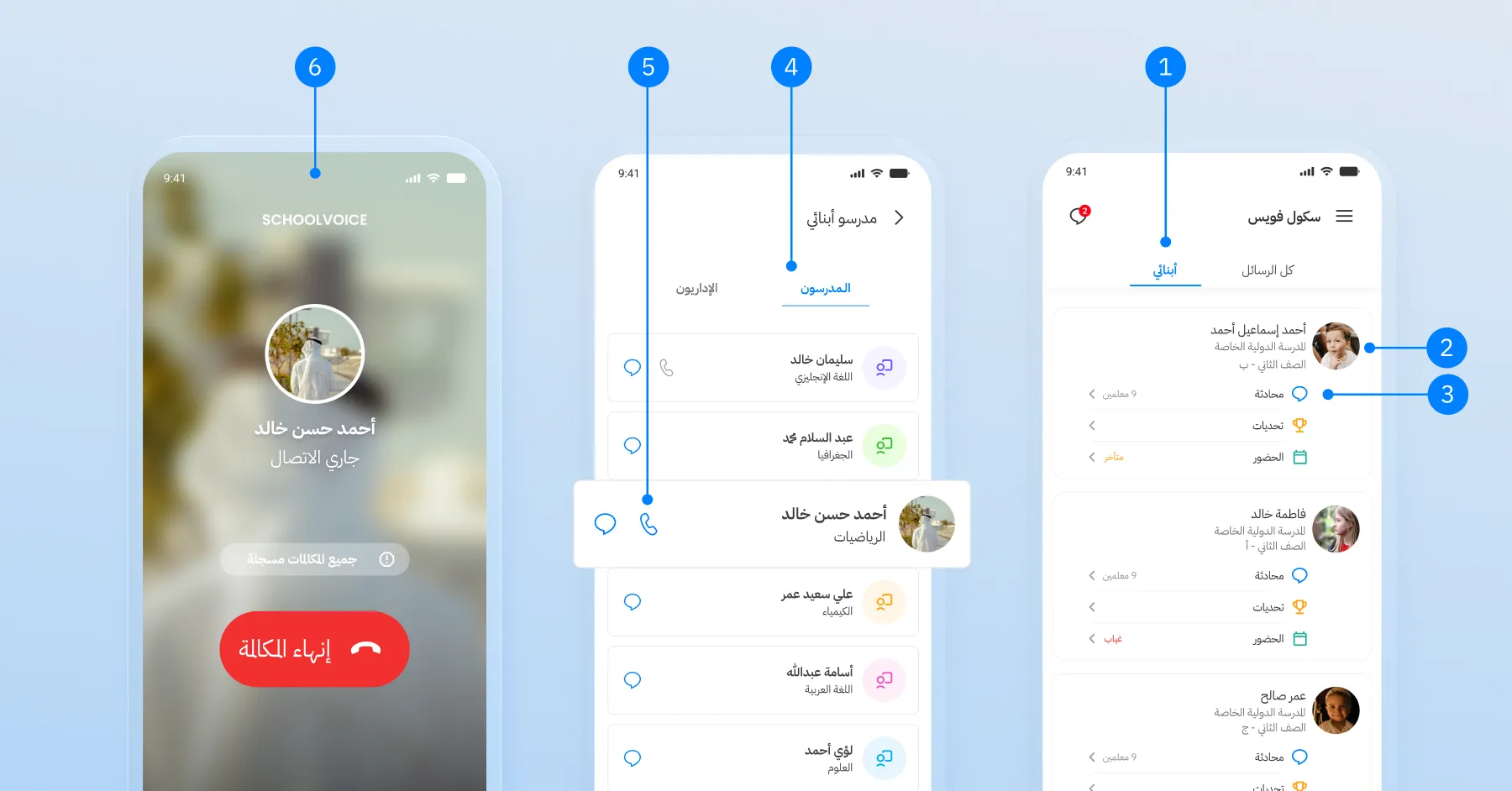
طريقة بديلة:
يمكنك أيضًا الدخول إلى المحادثة الخاصة بالمعلم أو الإداري، ثم الضغط على أيقونة المكالمات الصوتية بجوار الاسم لبدء الاتصال مباشرة. 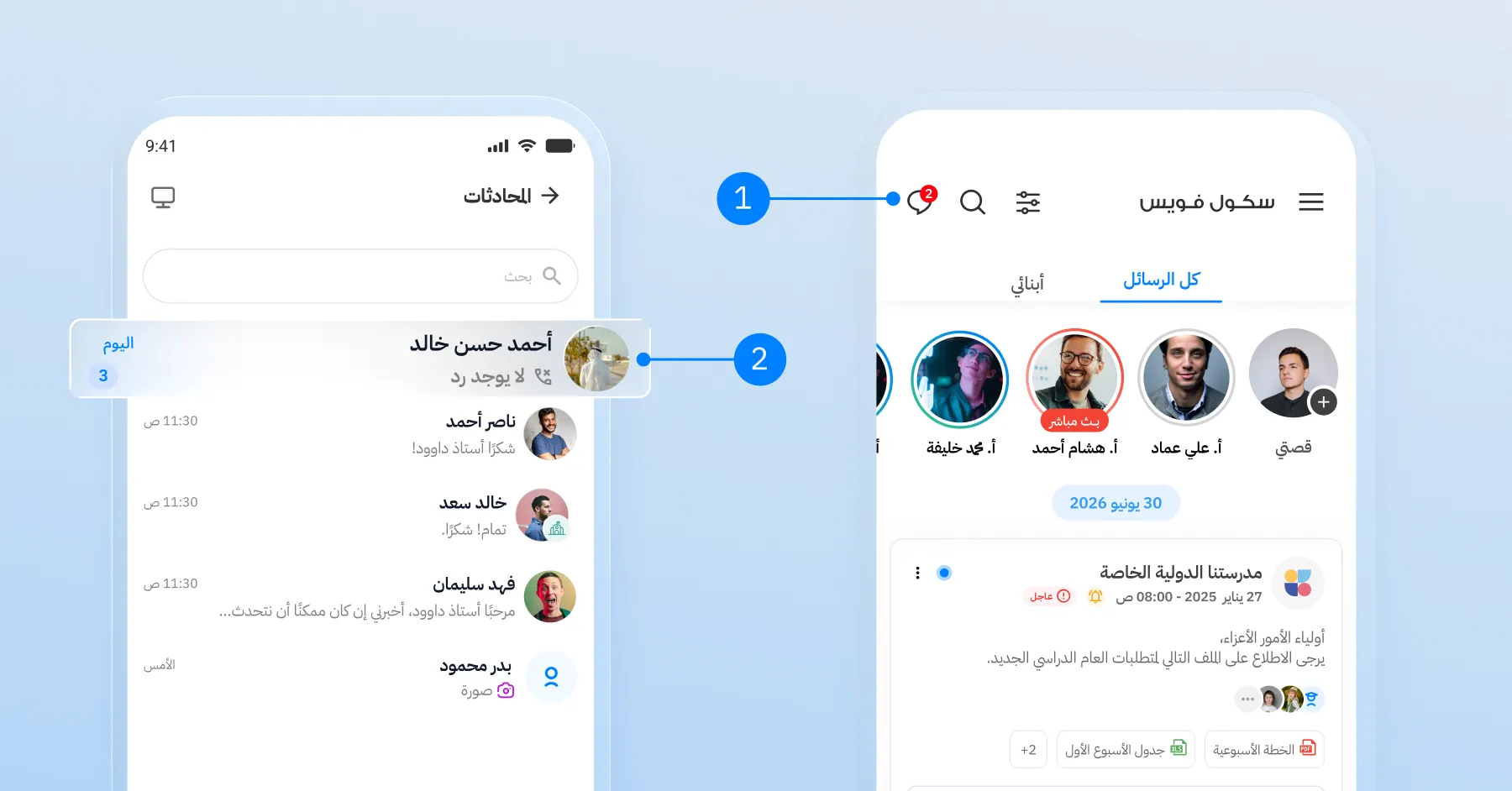
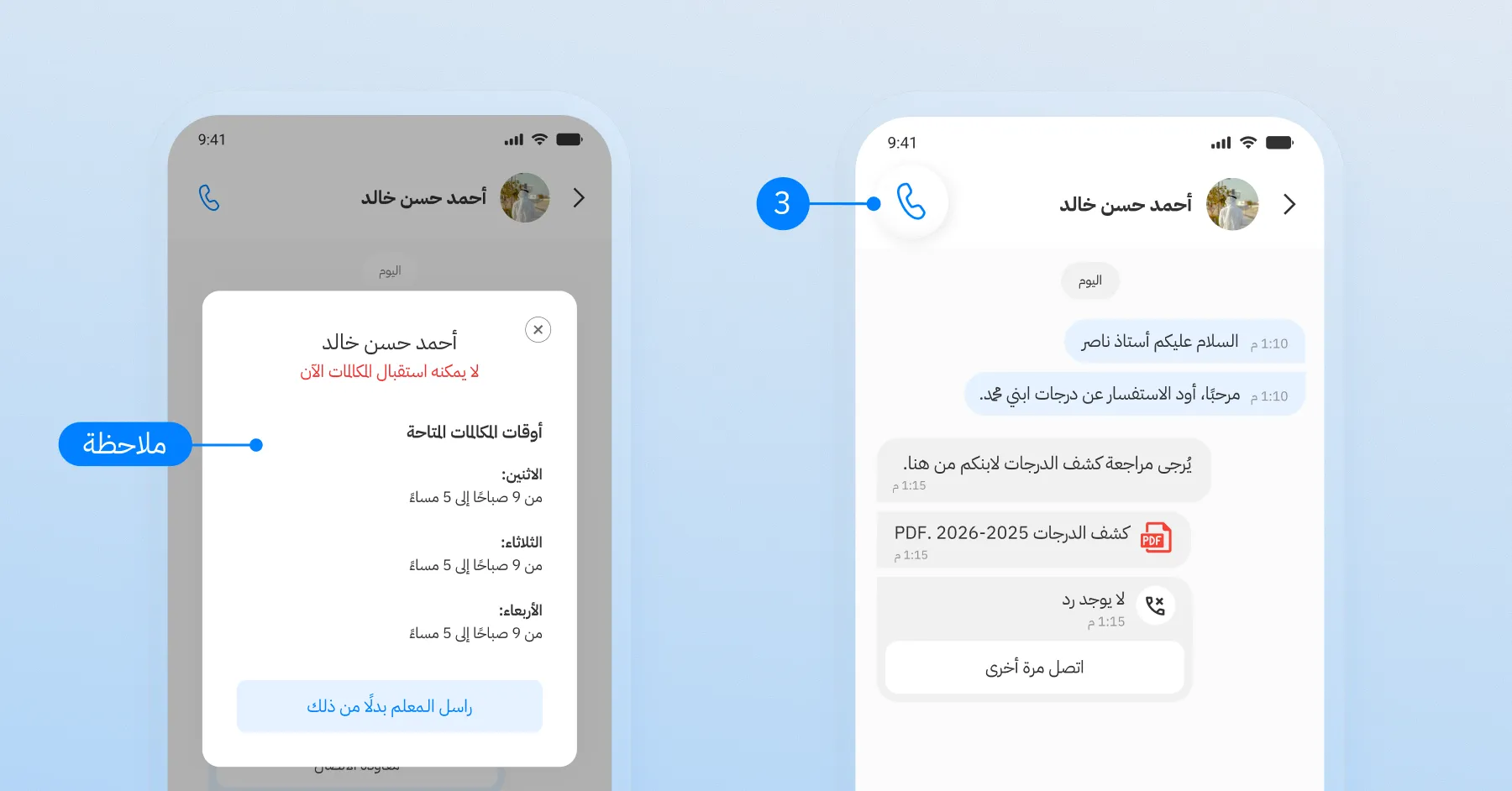
ملاحظة: إذا حاول ولي الأمر الاتصال خارج أوقات الإتاحة المحددة، ستظهر رسالة توضح عدم توفر المعلم أو الإداري مع عرض الأوقات المتاحة للتواصل.
كيف يمكن للإدارة متابعة ومراجعة المكالمات الصوتية؟
توفر سكول فويس للإدارة أدوات متقدمة لمراجعة المكالمات الصوتية ومتابعة جودة التواصل داخل المدرسة.
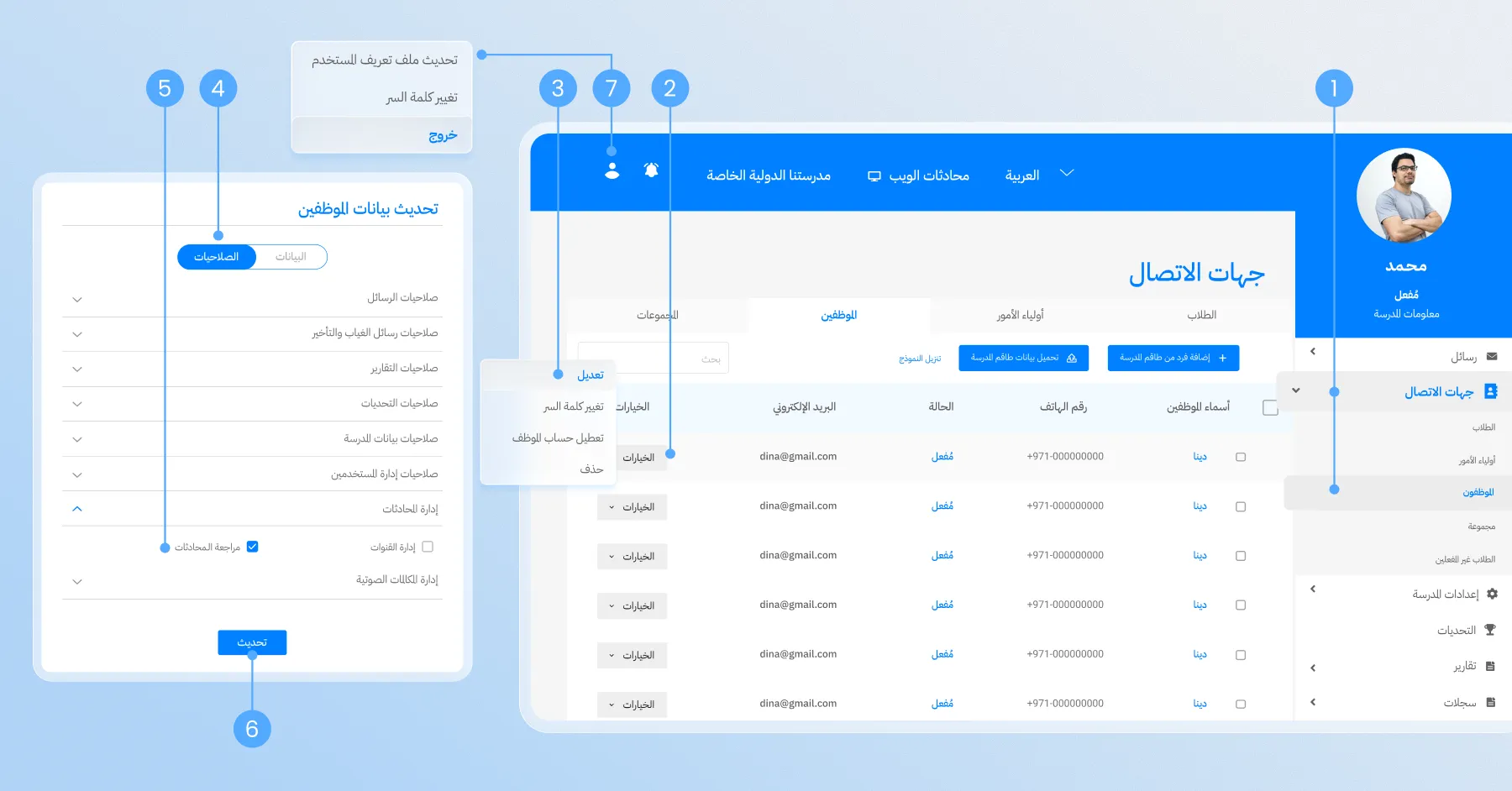
تفعيل صلاحية مراجعة المكالمات
يمكن للإدارة منح هذه الصلاحية عبر:
- الدخول إلى إعدادات جهات الاتصال.
- اختيار الإداري المطلوب.
- الدخول إلى الصلاحيات.
- تفعيل خيار إدارة المحادثات ثم مراجعة المحادثات.
- الضغط على تحديث لحفظ التغييرات.
- بعد ذلك، يجب على الإداري تسجيل الخروج ثم تسجيل الدخول مرة أخرى لتفعيل الصلاحية.
مراجعة المكالمات الصوتية
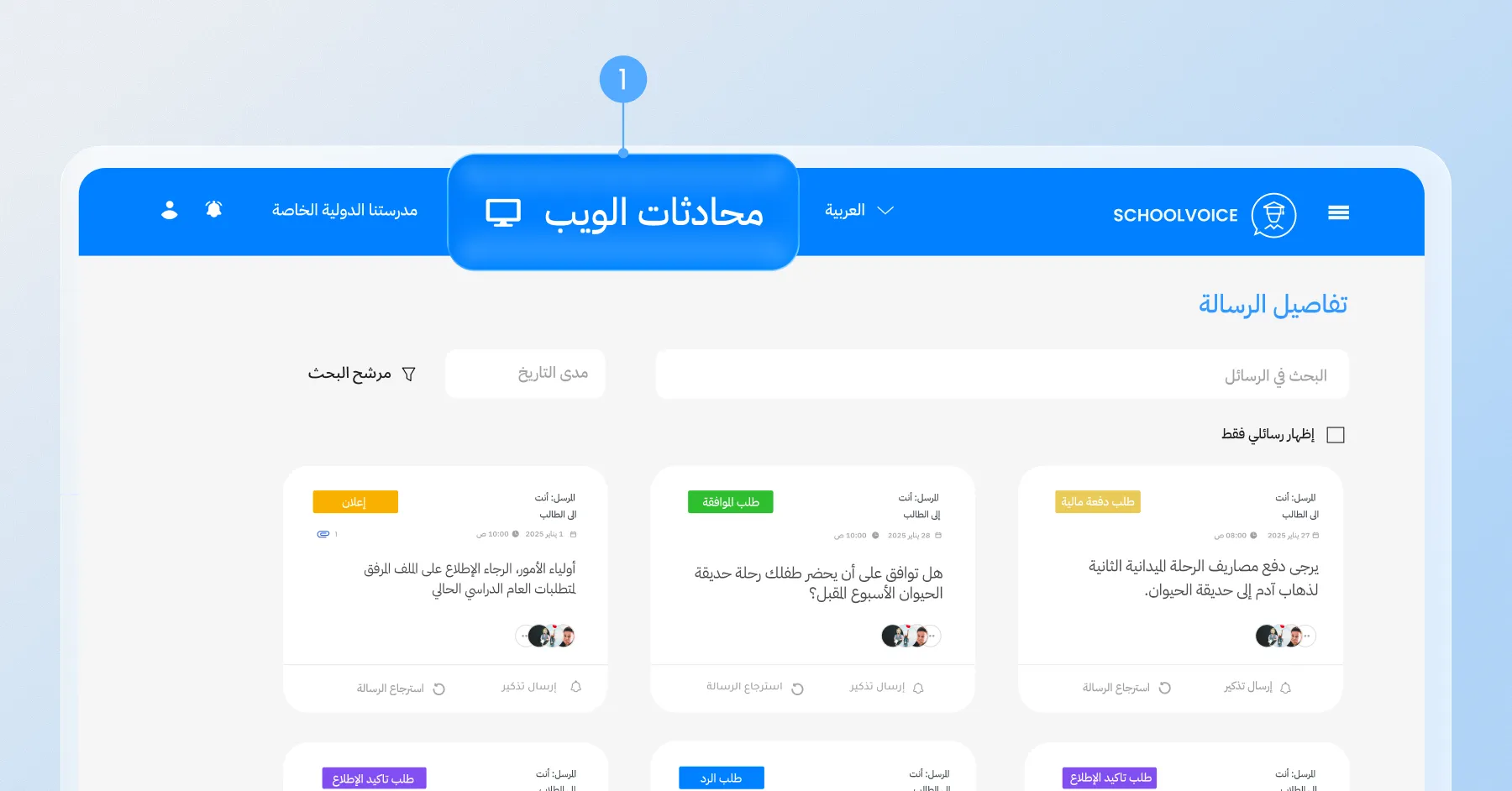
بعد تفعيل الصلاحية، يمكن للإداري مراجعة المكالمات عبر الخطوات التالية:
- الدخول إلى الويب شات داخل المنصة.
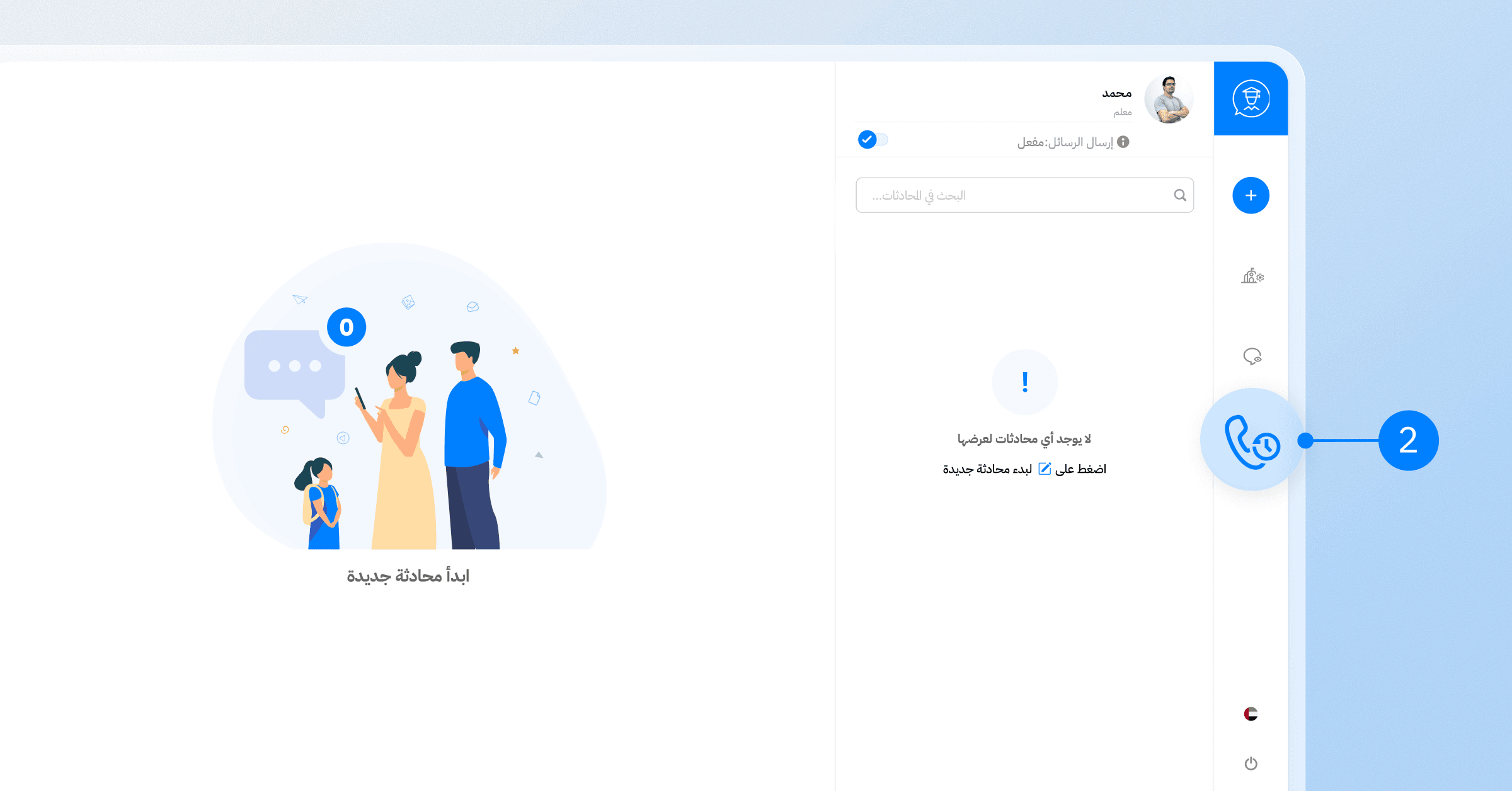
- الضغط على أيقونة مراجعة المكالمات.
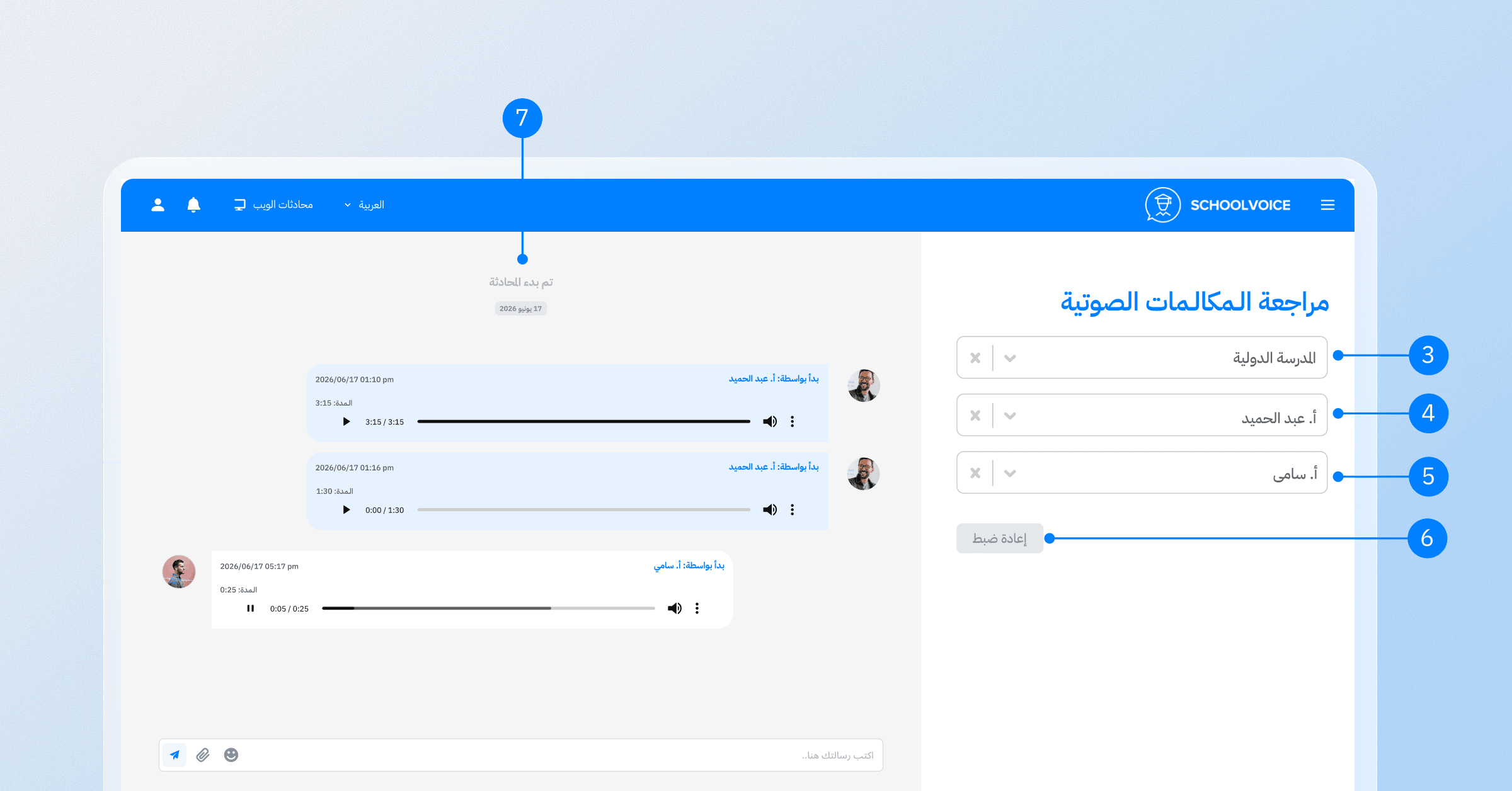
- سيتم الانتقال إلى صفحة المراجعة.
ويمكن من خلالها تحديد:
- اسم المدرسة (في حال كان مسؤولًا عن أكثر من مدرسة).
اسم المعلم.
اسم ولي الأمر.
بعد ذلك تظهر جميع المكالمات الصوتية التي تمت بين الأطراف المحددة.
المعلومات المتاحة أثناء المراجعة
- مدة المكالمة.
- تاريخ ووقت الاتصال.
- حالة المكالمة.
- التسجيل الصوتي للمكالمة (عند توفره).
يساعد ذلك الإدارة على ضمان جودة التواصل وتعزيز الشفافية داخل المدرسة.
ما هي إشعارات المكالمات الصوتية وما أهميتها؟
هي تنبيهات تُظهر حالة المكالمة الصوتية بشكل واضح وفوري، وتظهر تلقائيًا داخل غرفة المحادثة لكل من المتصل والمستقبل. كما تساعد هذه الإشعارات في توضيح حالة الاتصال والرجوع إليه بسهولة داخل المحادثة.
حالات إشعارات المكالمات:
- إتمام المكالمة الصوتية بنجاح.
عدم الرد على المكالمة.
رفض المكالمة بسبب الانشغال أو عدم التوفر.
تجعل خاصية المكالمات الصوتية التواصل المدرسي أكثر وضوحًا وسرعة وأمانًا، مع الحفاظ على الخصوصية، وتمنح الإدارة قدرة أفضل على المتابعة وتعزيز الشفافية داخل المدرسة.
فوائد المكالمات الصوتية في منصة سكول فويس للمدارس
للمعلمين
- توضيح الملاحظات الأكاديمية والسلوكية بسرعة.
- تقليل الوقت المستغرق في كتابة الرسائل الطويلة.
- التحكم في أوقات الإتاحة.
لأولياء الأمور
- الحصول على إجابات مباشرة وسريعة.
- فهم أفضل لمستوى الطالب واحتياجاته.
- تواصل أكثر راحة وخصوصية.
للإدارة المدرسية
- متابعة جودة التواصل.
- تعزيز الشفافية والحوكمة.
- تنظيم عمليات الاتصال داخل المدرسة.
- توفير وسيلة تواصل أكثر كفاءة من حيث التكلفة مقارنة بالمكالمات التقليدية.
الخلاصة
تجعل خاصية المكالمات الصوتية في سكول فويس التواصل المدرسي أكثر سرعة ووضوحًا وفعالية، مع الحفاظ على الخصوصية ومنح الإدارة مستوى أعلى من الإشراف والمتابعة. ومن خلال دمج المكالمات الصوتية مع أدوات التواصل الأخرى داخل المنصة، تستطيع المدارس بناء تجربة تواصل متكاملة تعزز مشاركة أولياء الأمور وترفع من جودة التواصل بين جميع الأطراف.
هل ترغب في تعزيز التواصل داخل مدرستك بطريقة أكثر احترافية وأمانًا؟